
| 일 | 월 | 화 | 수 | 목 | 금 | 토 |
|---|---|---|---|---|---|---|
| 1 | 2 | 3 | 4 | 5 | 6 | |
| 7 | 8 | 9 | 10 | 11 | 12 | 13 |
| 14 | 15 | 16 | 17 | 18 | 19 | 20 |
| 21 | 22 | 23 | 24 | 25 | 26 | 27 |
| 28 | 29 | 30 | 31 |
- docker
- codedeploy
- Airflow
- node
- bootstrap
- JavaScript
- VPN
- codebuild
- openlens
- chartjs
- Spring
- codepipeline
- chart.js
- PostgreSQL
- IntelliJ
- codedeploy error
- Jenkins
- aws
- redis
- Spring Error
- COALESCE
- Python
- SQL
- aws cicd
- 도커
- AWS CI/CD 구축하기
- kubeflow
- Kafka
- java bigdecimal
- Flux
- Today
- Total
Small Asteroid Blog
백엔드 개발자를 위한 Claude 꿀팁 본문
백엔드 개발자로서 Claude를 활용한 개발 경험을 공유해보려고 합니다.
Claude를 효과적으로 활용하는 방법들을 정리해보겠습니다.
명령어 기능
- /terminal-setup 으로 여러줄 입력할 때 shift + enter 사용 가능

- 프로젝트 초기화
- /init 명령을 실행하면 프로젝트에 Claude.md 파일이 자동으로 생성된다.
이 파일은 프로젝트에 대한 지침이나 선호 사항등을 적어두는 곳으로
프로젝트 별로 설정하거나 홈 디렉토리에 저장하면 모든 프로젝트에 적용할 수 있다.
Claude가 해당 프로젝트의 컨텍스트를 이해하는 데 도움이 됩니다.

- '#' 키로 현재 명령어나 패턴을 Claude.md 파일에 자동으로 추가할 수 있다.

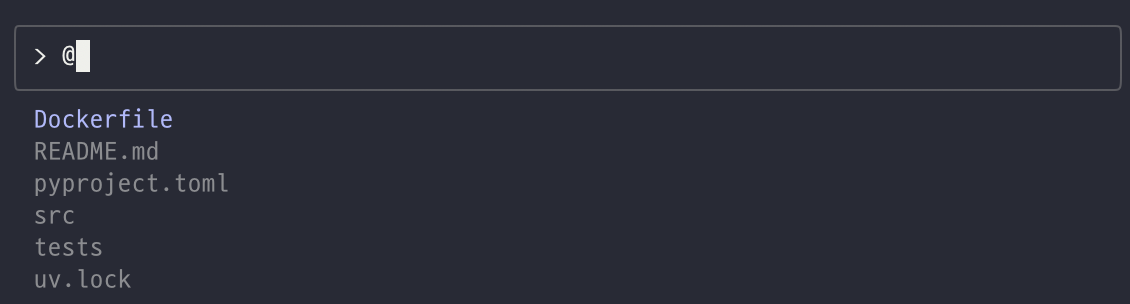
- '@' 키로 파일이나 디렉토리를 불러올 수 있다.
이미지 업로드
- shift 키를 누른 상태에서 터미널에 드래그 앤 드롭하면 이미지 업로드도 가능하다.
URL 링크
- 터미널에 URL 을 입력하면 Claude 가 해당 웹 내용을 읽고 컨텍스트로 활용한다.
Claude 모드 활용법
shift + tab 으로 모드 변경 가능
1. 기본 모드 (Default mode)
파일 편집 전 항상 허락을 구하는 모드입니다. 중요한 프로덕션 코드를 다룰 때 안전합니다.
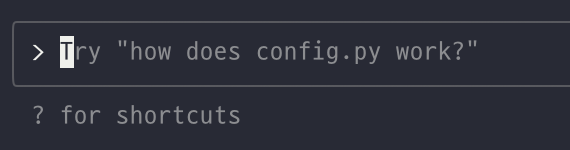
2. 자동 승인 편집 모드 (Auto-accept edits mode)
매번 승인 없이 자동으로 파일을 편집합니다. 프로토타이핑이나 빠른 개발 시 유용합니다.
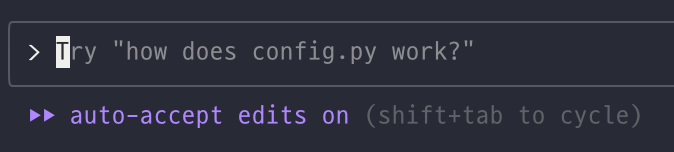
3. 계획 모드 (Plan mode)
복잡한 기능 구현 시 즉시 코드 작성하지 않고, 먼저 계획을 세우는 모드입니다.
이는 복잡한 기능이나 구현 방식이 불확실할 때 유용합니다.
내가 의도한 거랑 다르게 개발되어지는 것을 방지할 수 있습니다.

중단 및 재시작 팁
- Ctrl + C: 프로그램 완전 종료 (권장하지 않음)
- ESC: 한 번 누르면 중지, 두 번 누르면 이전 메시지로 돌아가기
복잡한 코드 생성 중에 방향이 잘못되었다고 느끼면 ESC를 두 번 눌러 다시 시도하는 것이 효율적입니다.
슬래시 명령어 '/' 참고
더 많은 슬래시 명령어는 참고에 있는 링크를 보면 된다.
아래 정리한 것은 자주 사용되는 명령어를 정리해두었다.
| 명령어 | 목적 |
| /clear | 대화 기록 지우기 (대화가 너무 길거나 다른 주제나 기능으로 넘어갈 때 유용하다. ) |
| /model | 사용 모델 변경, opus는 강력하지만 제한에 빨리 도달한다. |
| /compact | 대화 기록을 지우되 내용을 요약해서 컨텍스트에 남겨준다. |
사용자 정의 슬래시 명령어
자주 반복하는 작업에 대해서 프롬프트를 저장해두고 재사용하는것으로
슬래스 명령어로 만들어 두면 좋다. (에러 처리 추가, 커밋 메시지 작성, pull request 생성, 주석 처리 등)
~/.claude/commands/ 디렉토리에 마크다운 파일만 추가하면 된다.
여기에 만들어 두면 / 누를 때 나오는 메뉴에 자동으로 나오며 /{파일이름} 으로 사용이 가능하다.
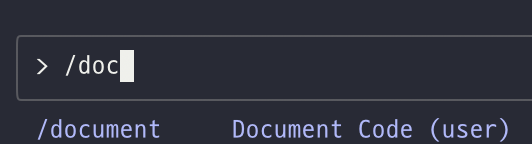
예시
# Document Code

Please add comprehensive documentation to the code in the current file.

For each function and class:
- Add a clear description of what it does
- Document all parameters and their types
- Explain the return value
- Include usage examples where helpful

Follow the project's existing documentation style.
커스텀 명령어에 인자도 넣어서 사용할 수 있다.
명령어에 인자값을 넣어서 사용하면 된다.
# Document Code

Please add comprehensive documentation to the code in $ARGUMENTS.

For each function and class:
- Add a clear description of what it does
- Document all parameters and their types
- Explain the return value
- Include usage examples where helpful

Follow the project's existing documentation style.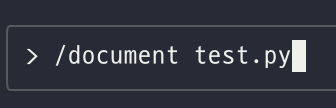
대화 이어서 하기
# Claude Code 설치 후 기본 사용법
claude --continue  # 최근 대화 이어서 진행
claude --resume    # 이전 대화 목록에서 선택
claude --continue : 해당 옵션은 가장 최근 대화를 자동으로 이어서 진행
claude --resume: 이전 대화 목록을 보고 대화를 선택할 수 있음

사용자 정의 명령어 만들기
~/.claude/commands/ 디렉토리에 마크다운 파일을 만들어 자주 사용하는 작업을 자동화할 수 있습니다.
에러 처리 추가 명령어 예시:
# Add Error Handling

Please add comprehensive error handling to the code in $ARGUMENTS.

Include:
- Try-catch blocks for async operations
- Proper HTTP status codes
- Logging for debugging
- User-friendly error messages
- Input validation

Follow RESTful API best practices.
커밋 메시지 생성 명령어 예시:
# Generate Commit Message

Based on the current changes, generate a conventional commit message.

Format: type(scope): description

Types: feat, fix, docs, style, refactor, test, chore
Keep description under 50 characters
Add body if changes are complex
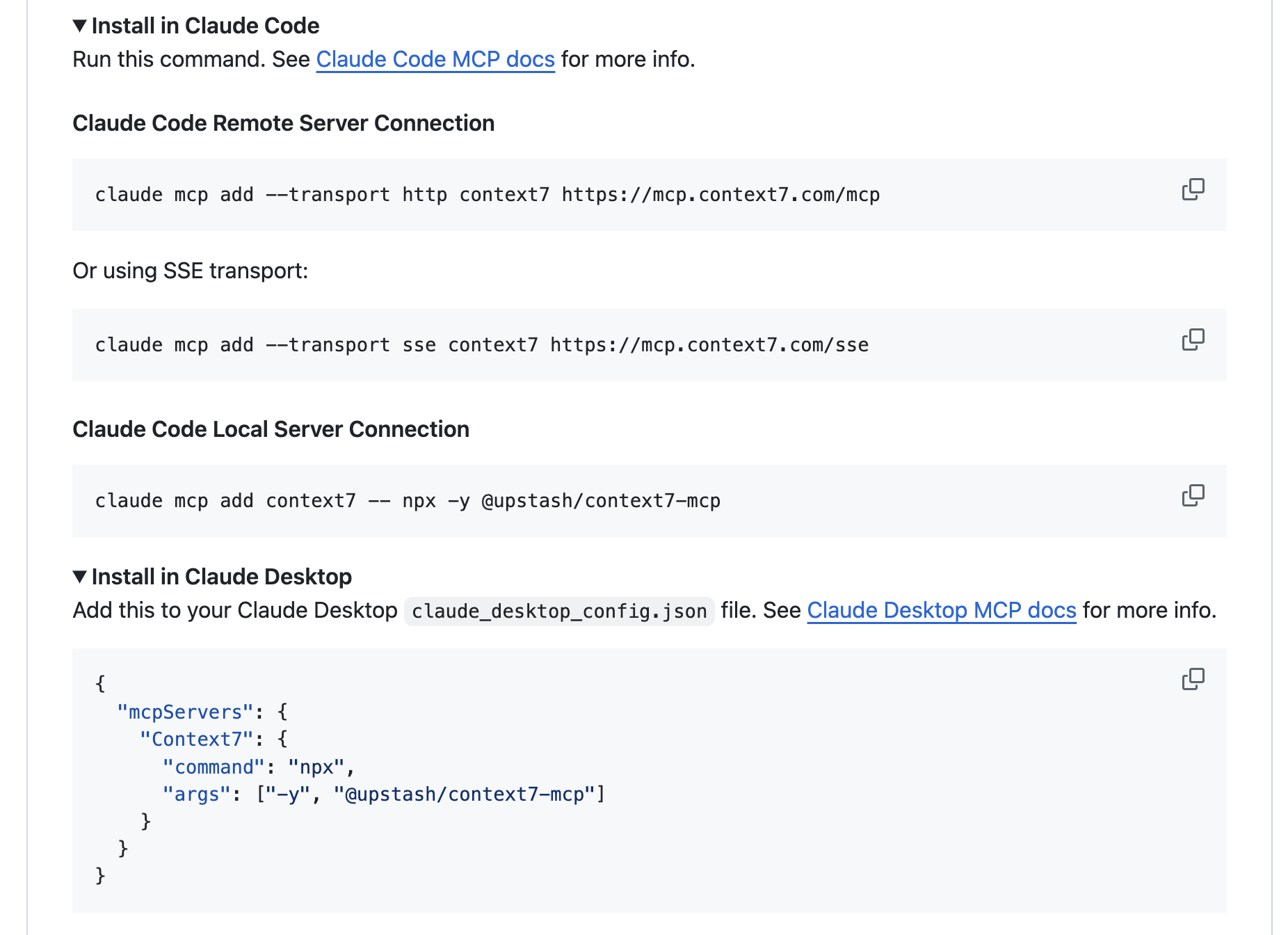
MCP context7
# 최신 문서를 항상 참고할 수 있도록 설정
# https://github.com/upstash/context7
이 도구를 설치하면 Claude가 항상 최신 라이브러리 문서나 API 스펙을 참고할 수 있어, 더 정확한 코드를 생성할 수 있습니다.
실제 개발 워크플로우 예시
# 1. 프로젝트 초기화
/init

# 2. 계획 모드로 전환 (Shift + Tab)
# 복잡한 기능 개발 시

# 3. 파일 참조하며 개발
@src/models/User.js
"이 User 모델에 소셜 로그인 기능을 추가해줘. OAuth 2.0 사용하고 Google, GitHub 지원해줘."

# 4. 테스트 코드 생성
@tests/user.test.js
"위에서 만든 소셜 로그인 기능에 대한 Jest 테스트 코드를 작성해줘."

# 5. 문서화
/document-code src/services/authService.js

# 6. 커밋 메시지 생성
/commit-message
마무리
Claude는 단순한 코드 생성 도구가 아닌, 백엔드 개발자의 사고 과정을 보완해주는 파트너입니다. 특히 복잡한 아키텍처 설계, 성능 최적화, 보안 검토 등에서 큰 도움을 받을 수 있습니다.
중요한 것은 Claude를 맹신하지 않고, 생성된 코드를 반드시 검토하고 테스트하는 것입니다.
AI는 도구일 뿐이며, 최종 판단과 책임은 개발자에게 있다는 점을 항상 기억해야 합니다.
앞으로도 Claude와 함께하는 개발 경험을 공유하며, 더 효율적인 백엔드 개발 방법들을 찾아보겠습니다!
https://docs.anthropic.com/ko/docs/claude-code/overview
Claude Code 개요 - Anthropic
Claude Code의 보안 장치와 안전한 사용을 위한 모범 사례 알아보기
docs.anthropic.com
'AI' 카테고리의 다른 글
| Serena MCP 사용해 토큰 절약하고 퀄리티 높이기 (0) | 2025.08.16 |
|---|---|
| Langfuse의 Span과 Generation의 관계 (0) | 2025.08.09 |
| Claude CLI + Gemini CLI 조합으로 토큰 절약하기(GPT 대체 가능) (0) | 2025.07.13 |
| Langfuse v2 → v3 업그레이드 시 Trace Name 공란으로 기록됨 (0) | 2025.07.10 |
| [Langfuse] Evaluation : LLM-as-a-Judge (0) | 2025.07.04 |